
Serien 'Kom i gang'
- Viden
- Personlighed
- Instruktioner
- Emner — du er her
- Test i Playground
- Gå live
Hovedidéen
Ikke alle kundespørgsmål er ens. "Hvad er jeres åbningstider?" er sikkert at automatisere i dag. "Jeg vil gøre indsigelse mod en opkrævning" er det sandsynligvis ikke. De fleste værktøjer tvinger dig til at vælge “én” indstilling for hele agenten — alt eller intet.
Emner bryder dette kompromis. Et emne er blot en kategori af kundespørgsmål — som f.eks. Leveringsstatus, Annullering af ordre eller Produktspørgsmål — og hvert emne får sine egne indstillinger:
- Egne instruktioner (specielle regler for den type spørgsmål)
- Egen håndteringsmetode (håndter det, udkast det eller send det til et menneske)
- Egen løsningsrate, målt automatisk
Hver indgående samtale sorteres automatisk i præcis ét emne, og det emne afgør, hvad der sker. Resultatet: din agent kan med tillid besvare de nemme 60 % af spørgsmålene automatisk, mens dit team beholder de svære — med en klar, målbar vej til at automatisere mere over tid.
Hvor finder jeg det
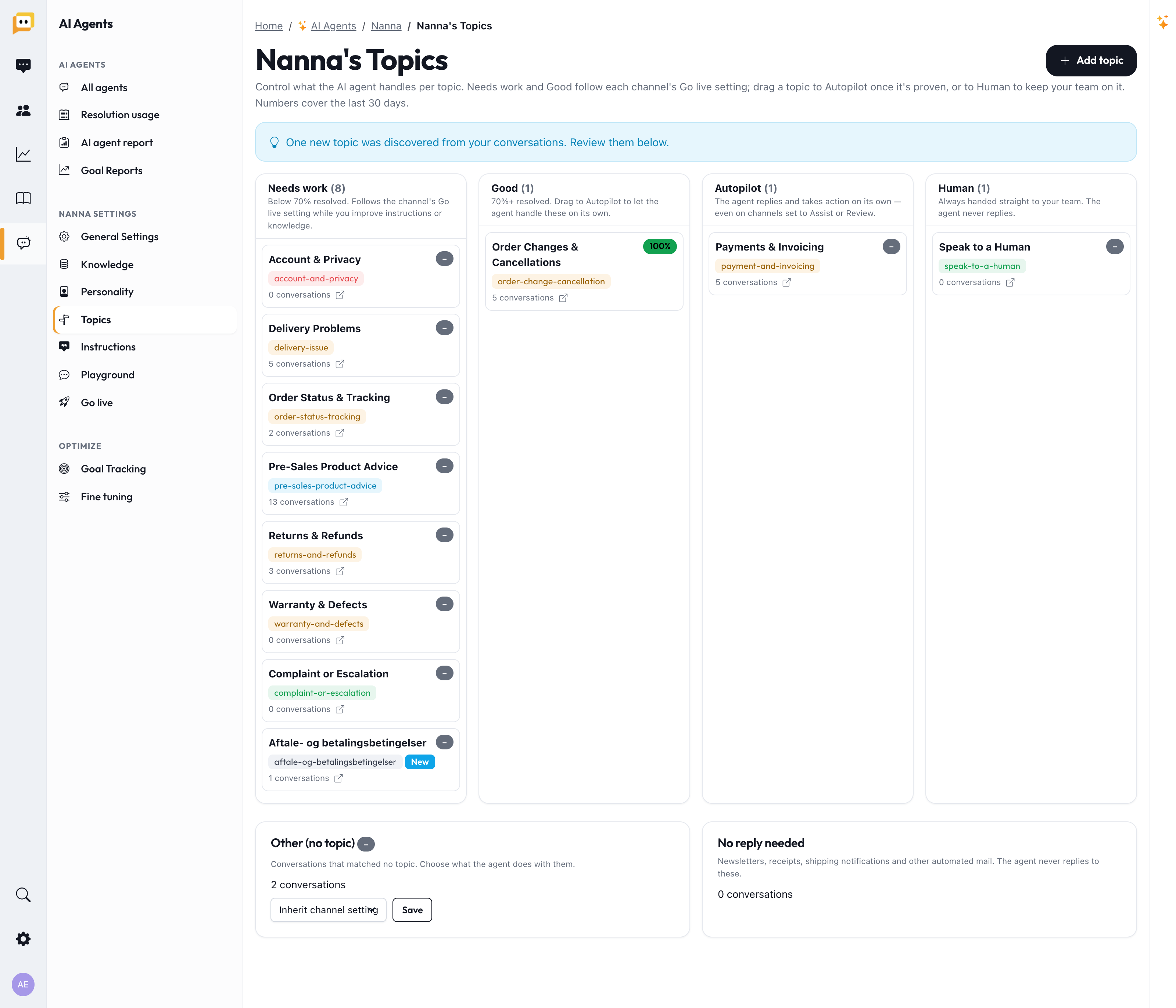
Åbn din AI-agent og gå til Emner i venstre menu (med titlen "din agents navn's emner").
Du starter ikke fra bunden
To ting udfylder dit board for dig:
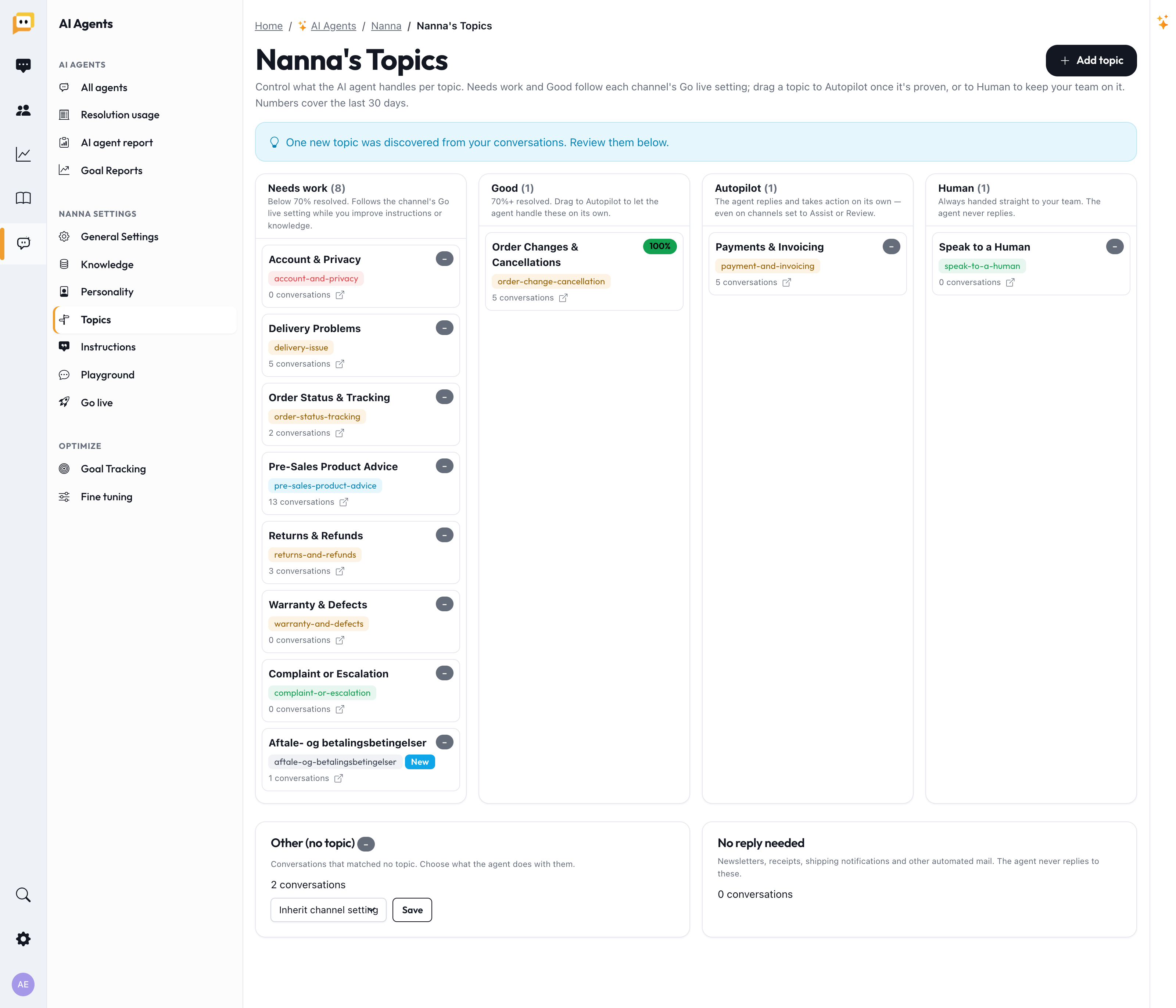
- Brancheskabeloner. Da du oprettede din agent, valgte du en branche, og Herodesk forudindlæste almindelige supportemner for denne. Klik på Tilføj emne for at gennemse flere færdige skabeloner, hvor dem til din branche vises først.
- Automatisk opdagelse. Herodesk læser dine faktiske indgående samtaler og opdager de emner, du rent faktisk får, og tilføjer dem til boardet med et "Ny" mærke. Du behøver ikke at forestille dig hvert eneste emne — dine kunder afslører dem.
Du kan også oprette dine egne: giv det et Navn (f.eks. Annullering af ordre) og en kort Rutingbeskrivelse af, hvad der hører til under det.
Læsning af boardet: fire kolonner
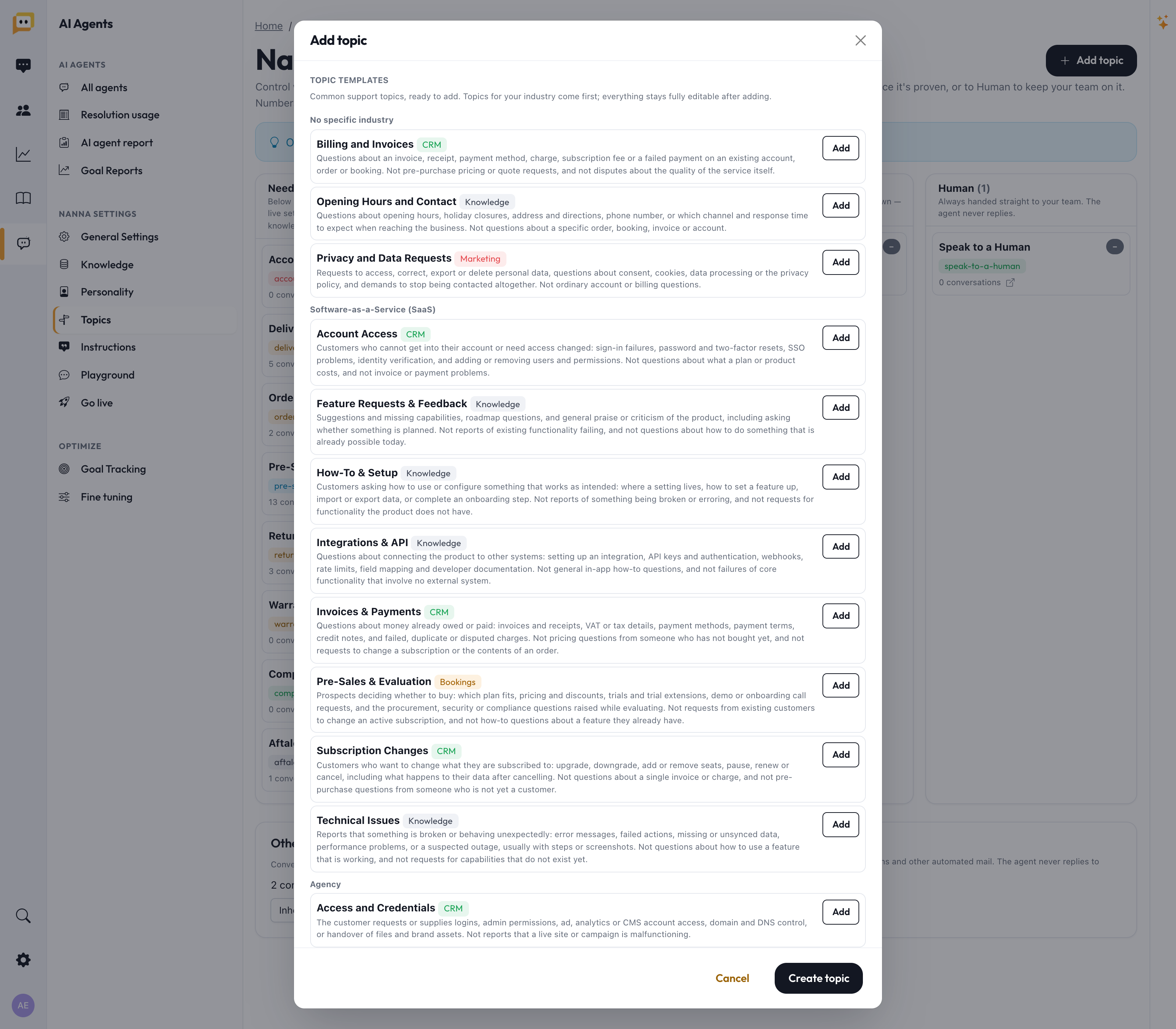
Boardet har fire kolonner. Du flytter et emne blot ved at trække dets kort fra én kolonne til en anden. Tallene på hvert kort dækker de sidste 30 dage.
| Kolonne | Hvad det betyder | Agentens adfærd her |
|---|---|---|
| 🔧 Skal forbedres | Under 70 % løst. Er stadig ved at blive forbedret. | Følger kanalens 'Gå live'-indstilling, mens du forbedrer instruktionerne eller viden. |
| ✅ God | 70 %+ løst — bevist pålidelig. | Følger kanalens 'Gå live'-indstilling. Klar til at blive opgraderet. |
| 🚀 Autopilot | Du har opgraderet det — du stoler på det. | Agenten svarer og handler på egen hånd — selv på kanaler, du har sat til Gennemsyn eller Assist. |
| 🙋 Menneske | Altid dit teams opgave. | Agenten svarer aldrig; det overdrages direkte til et menneske. |
Hvert kort viser en farvet løsningsrate-indikator:
- 🟢 Grøn — 70 % eller mere løst
- 🟡 Gul — 40–69 %
- 🔴 Rød — under 40 %
"Skal forbedres" og "God" er i samme pulje — et emne lander i den ene eller anden udelukkende baseret på dets løsningsrate. Det indstiller du ikke; det gør målingen. At trække et kort til Autopilot eller Menneske er det bevidste valg, du træffer.
To specielle felter
Under kolonnerne er der to felter, der fanger alt andet:
- Andet (intet emne) — Samtaler, der ikke matchede noget emne. Du vælger, hvad agenten skal gøre med disse via en rullemenu: Arv kanalindstilling, Assist, Gennemsyn eller Overdrag til menneske. Dette er dit sikkerhedsnet for spørgsmål, du endnu ikke har opsat.
- Svar ikke nødvendigt — Et indbygget systememne til nyhedsbreve, kvitteringer, forsendelsesmeddelelser og anden automatiseret post. Agenten svarer aldrig på disse, så de roder ikke i dit teams kø eller forvrænger dine tal. (Dette kan ikke redigeres.)
Inde i et emne
Klik på et hvilket som helst emnekort for at åbne dets editor. Det er her, den egentlige styrke ligger.
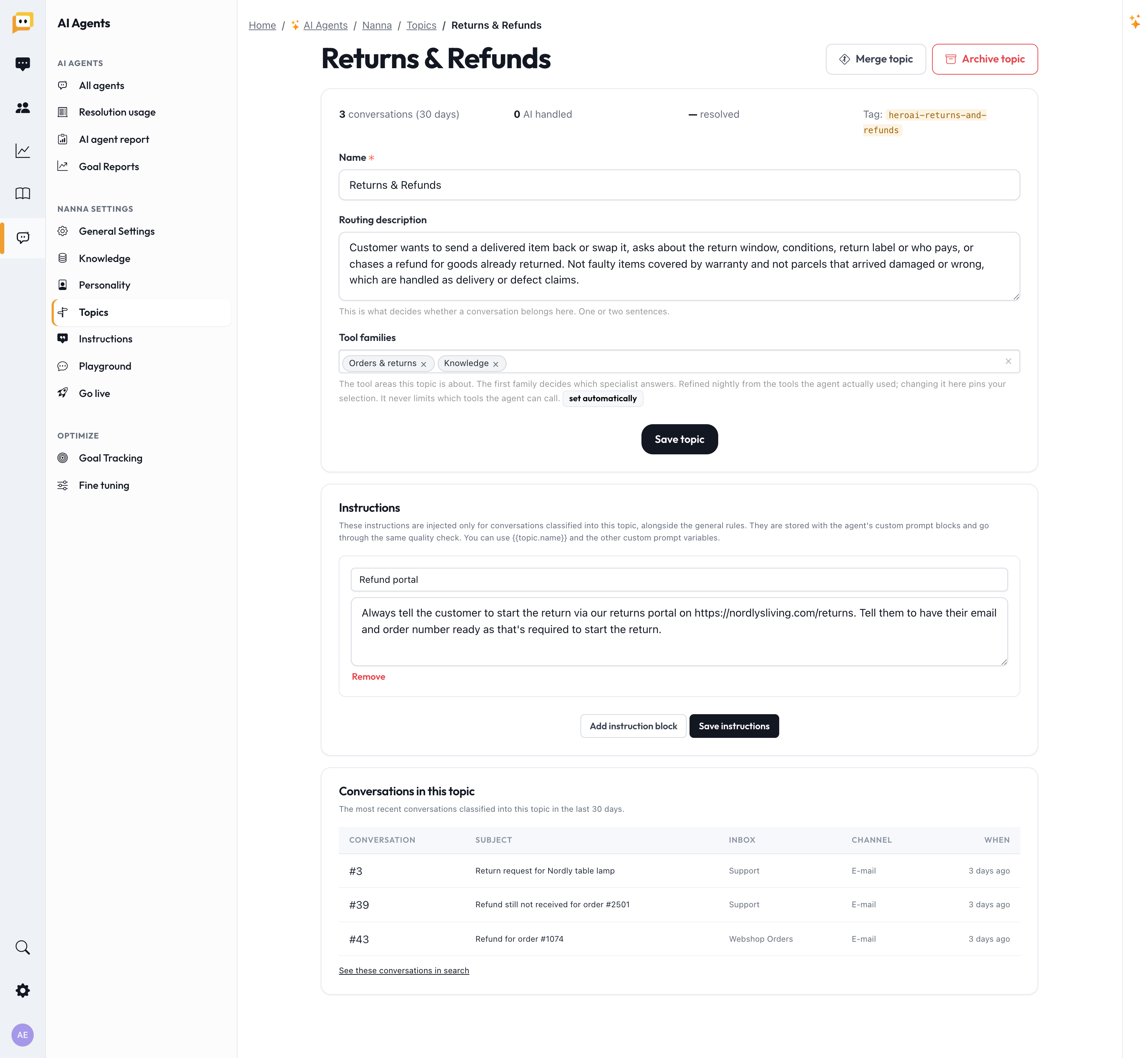
Øverst ser du emnets statistikker: samtaler i de sidste 30 dage, hvor mange AI'en håndterede, og dens løsningsrate.
Vigtige felter:
- Navn — hvad du kalder emnet.
- Beskrivelse — det er dette, der afgør, om en samtale hører til her, så gør den klar og specifik: en eller to sætninger.
- Instruktioner — regler, der kun gælder for samtaler i dette emne, oven i dine globale instruktioner. Det er her, emnespecifik håndtering kommer ind: "Ved leveringsspørgsmål skal du altid give tracking-linket og den forventede dato." Du kan også bruge
{{topic.name}}og andre variabler her.
Der er også et avanceret felt til værktøjsfamilier. Du kan trygt ignorere det i starten — Herodesk indstiller og forfiner det automatisk baseret på de værktøjer, agenten faktisk bruger. Det begrænser aldrig, hvad agenten kan gøre; det hjælper blot med at rute til den rette ekspertise.
Nyttige sektioner længere nede:
- Samtaler i dette emne — nyere eksempler, så du kan se, hvad der lander her.
- Ikke løst af agenten — dem, der trækker dette emnes rate ned. Åbn disse for at se præcis, hvad der gik galt, og ret derefter instruktionerne eller viden bag dem. Dette er dit absolut mest nyttige værktøj til at forbedre et emne.
- Seneste overdragelser — hvad der blev sendt videre til dit team, og hvorfor.
Du kan også Flette to lignende emner (Herodesk foreslår endda fletninger med et "flet?" mærke) eller Arkivere et emne, du ikke længere ønsker.
Arbejdsgangen: hvordan emner når Autopilot
Her er loopet, der gør emner så effektive. Du fortjener automatisering med beviser i stedet for gætteri:
- Start forsigtigt. Nye og svage emner følger din kanalindstilling (typisk Gennemsyn, så agenten kun udarbejder udkast, som dit team godkender).
- Hold øje med raten. Efterhånden som udkast godkendes og samtaler løses, akkumulerer hvert emne en reel, målt løsningsrate.
- Opgrader vinderne. Når et emne når God (70 %+), trækkes det til Autopilot — nu håndterer agenten det helt på egen hånd.
- Fix efterslæberne. For emner, der sidder fast i Skal forbedres, åbnes listen "Ikke løst", findes mønsteret, og instruktionerne forbedres, eller der tilføjes viden. Se derefter raten stige.
- Beskyt det følsomme. Træk alt, hvad du aldrig ønsker automatiseret (klager, juridisk, fakturatvister), til Menneske.
Anbefaling: For svage eller risikable emner på e-mail, foretræk Gennemsyn frem for Menneske. Gennemsyn producerer stadig udkast — og det er disse udkast, der opbygger den løsningsrate, som gør, at emnet til sidst kan opgraderes. At sende direkte til et menneske giver dig ingen data at forbedre ud fra.
Hvordan emner og kanalindstillinger fungerer sammen
Du har to knapper, og de kombineres fornuftigt:
- Kanalindstilling (fra trin 6, Gå live) sætter loftet — det maksimale, agenten må gøre på den kanal.
- Emnetilstand justerer under det loft for specifikke emner…
- …med én undtagelse: et emne på Autopilot er betroet nok til at handle på egen hånd selv på en mere forsigtig kanal. Et bevist emne bliver ikke holdt tilbage.
Det eneste, der altid vinder, er at slukke for en kanal (Off) — så kører intet der, uanset emnet.
Tips
- Lad opdagelsen gøre arbejdet først. Kør i 'Gennemsyn' i en uge eller to og lad Herodesk bringe de emner frem, du faktisk får, i stedet for at opfinde dem.
- Fix, lad være med blot at nedgradere. Et rødt emne er et signal, ikke en fiasko — listen "Ikke løst" peger normalt direkte på en manglende artikel eller en uklar regel.
- Skriv skarpe beskrivelser. Vage emnebeskrivelser fører til fejlsortering. En eller to specifikke sætninger er det ideelle.
- Opgrader gradvist. Flyt et par emner til Autopilot, hold øje med dem i et par dage, og flyt derefter flere.
Før du går videre
- Gennemgået de emner, der allerede er på dit board (skabeloner + opdagede).
- Tilføjet eventuelle åbenlyst manglende emner.
- Trukket følsomme emner (klager, juridisk, fakturering) til Menneske.
- Valgt, hvad Andet (intet emne) skal gøre.
- Tilføjet emnespecifikke instruktioner, hvor et emne kræver speciel håndtering.
Næste skridt: Kom i gang (5/6): Test i Playground — prøv din agent sikkert, før en eneste kunde ser den.
Spørgsmål? Kontakt os på support@herodesk.com. 🙌