
For at få en generel introduktion til Kanaler, hvad de er, og hvordan de fungerer, se venligst denne guide: https://help.herodesk.io/en/10-introduction-to-channels
For at opsætte en ny e-mailkanal, gå til:
- Indstillinger
- Kanaler -> Tilføj kanal
- E-mail -> Start opsætning
Forbind e-mailadressen
Du vil se denne skærm:
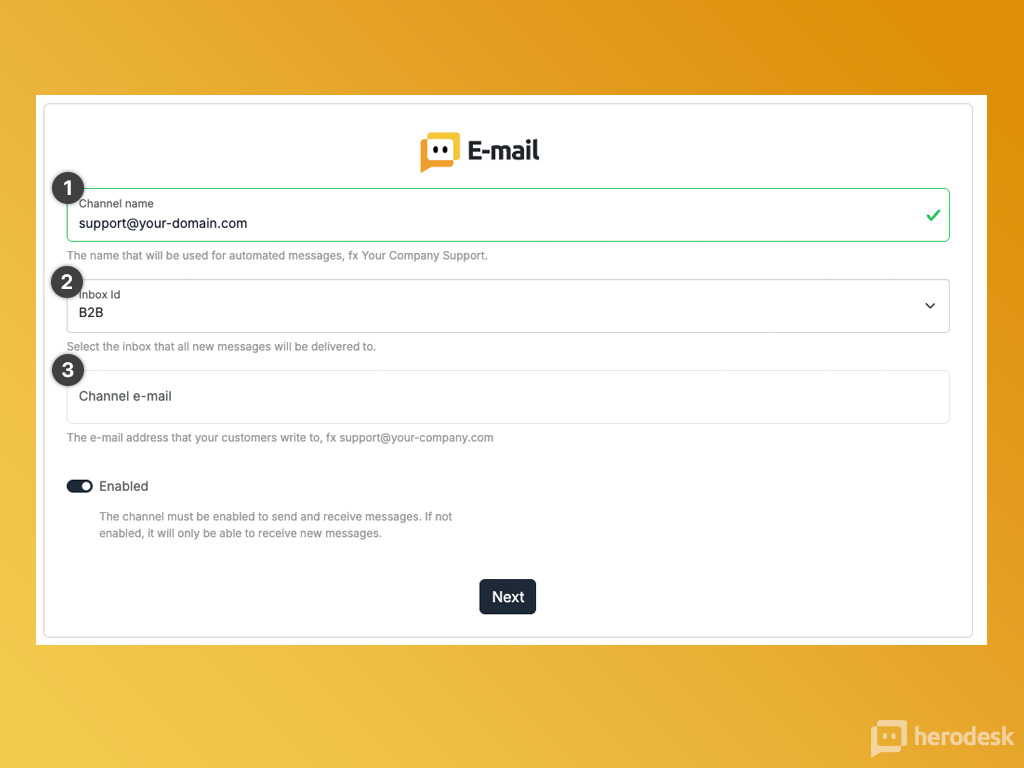
Kanalnavn (1) er et internt navn, som du kan bruge til at identificere kanalen. Vi anbefaler normalt at indtaste den e-mailadresse, du ønsker at forbinde til Herodesk, her.
Indbakke (2) er stedet, hvor beskederne vil blive leveret i Herodesk.
Hvis du har brug for hjælp til at opsætte dine indbakker, se venligst artiklerne her: https://help.herodesk.io/en/c/4-inboxes
Kanal-e-mail (3) er den e-mailadresse, du ønsker at forbinde til Herodesk. Indtast den e-mailadresse i dette felt.
Bemærk, at vi ikke understøtter offentlige e-mailudbydere som @gmail.com, @outlook.com osv. - det skal være en e-mailadresse på dit eget domænenavn.
Når du klikker på "Næste," sender vi en e-mail til din e-mailadresse med et link, du skal klikke på for at bekræfte ejerskabet.
Modtag e-mails i Herodesk
Når du har bekræftet ejerskabet af e-mailadressen, vil du se denne skærm:
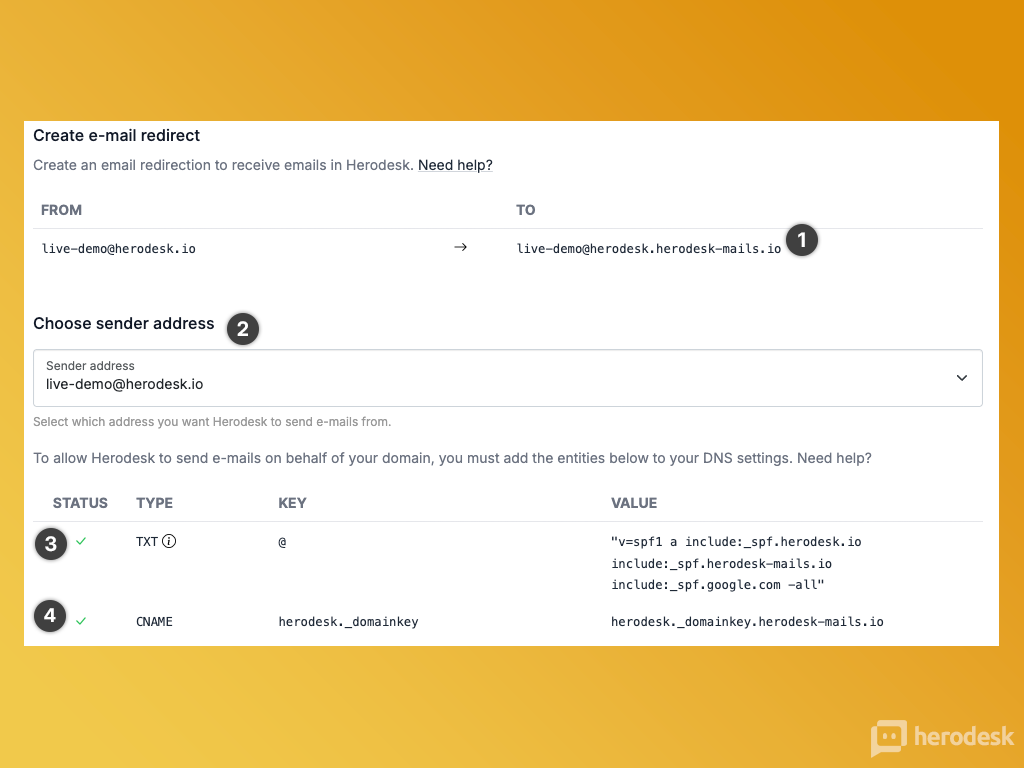
For at få e-mails leveret til din Herodesk, skal du opsætte en e-mailvideresendelse fra din mailudbyder til Herodesk.
Den e-mailadresse, der ses i (1), er den adresse, hvortil du skal videresende dine e-mails.
- Sådan opsætter du en e-mailvideresendelse fra Gmail
- Sådan opsætter du en e-mail fra Office 365 til Herodesk
Alle mails, der leveres til denne e-mailadresse, vil blive importeret som en besked i din Herodesk.
Send e-mail fra dit domænenavn
Som standard sender Herodesk e-mails fra den automatisk genererede systemadresse. Dette er for at sikre leveringsdygtighed.
Hvis du dog er på en betalt plan, kan du vælge afsenderadressen (2) til at være din egen e-mailadresse.
Hvis du gør det, skal du autorisere vores servere til at sende e-mails på vegne af dit domæne.
For at gøre dette skal du gøre to ting.
- Tilføj include:_spf.herodesk-mails.io til din SPF-record (3)
- Opret en ny CNAME-record som beskrevet i Herodesk (4)
Når det er gjort, er du klar til at modtage e-mails fra dine kunder i Herodesk og svare dem ved at bruge din egen e-mailadresse som afsender.
Hvis du vil teste Herodesk, før du opsætter e-mailvideresendelser og DNS-ændringer, kan du sende en e-mail direkte til den automatisk genererede systemadresse, der vises i dit kontrolpanel.