
Det er vigtigt at opretholde en ren indbakke for at forblive produktiv. Herodesk inkluderer indbygget spam-beskyttelse, AI-drevet automatisering og manuelle værktøjer for at sikre, at dit arbejdsområde forbliver fokuseret på ægte kundehenvendelser.
I denne artikel vil du lære, hvordan Herodesk automatisk filtrerer spam, hvordan du opsætter en AI-drevet spamregel, og hvordan du blokerer specifikke kontakter.
Automatisk spamfiltrering
Herodesk har et indbygget anti-spamsystem, der automatisk scanner alle indgående e-mails. Det vurderer tekniske markører som SPF, DKIM og DMARC-poster for at verificere afsenderens identitet.
Når en e-mail ankommer, udfører vores system en række tekniske kontroller for at afgøre dens legitimitet. Disse kontroller inkluderer:
- Autentificeringsverifikation: Sikrer, at e-mailen virkelig kommer fra den angivne afsender (ved hjælp af SPF og DKIM).
- Indholdsanalyse: Scanner efter almindelige spamindikatorer, såsom "billed-only" beskeder eller mistænkelige HTML-tags.
- Rygtechecks: Verificerer afsenderens server mod globale blokeringslister og DNS-poster.
- Scoring: Hver e-mail får en samlet spam-score baseret på disse tests. Hvis scoren overstiger en vurdering på 4,0, bliver e-mailen markeret.
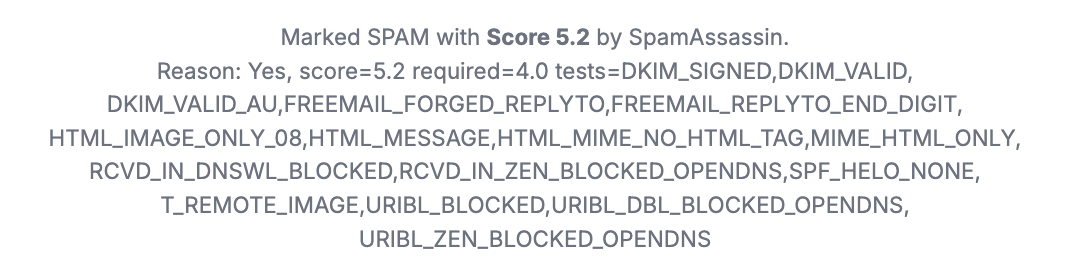
Sådan ser du samtaleloggen
Hvis du vil se præcis, hvorfor en bestemt e-mail blev markeret som spam (som på billedet ovenfor), kan du inspicere samtaleloggen.
- Åbn den samtale, du vil undersøge.
- Klik på de tre prikker i øverste højre hjørne af samtalevisningen.
- Vælg Se samtalelog.
Her finder du en detaljeret opdeling af de udførte spamtests og den endelige score tildelt beskeden.
Sådan opsætter du en AI-spamfilterregel
Du kan bruge Herodesks AI-funktioner til at analysere indholdet af indkommende beskeder og automatisk kategorisere dem som spam, hvis de virker mistænkelige.
Følg disse trin for at opsætte en AI-spamregel:
- Gå til Indstillinger > Automatisering > Regler.
- Klik på Opret ny regel.
- Indtast et navn i feltet Regelnavn (f.eks. "AI Spamfilter").
- Sørg for, at Aktiveret-knappen er slået til.
- Under afsnittet Når, vælg En samtale og Bliver oprettet.
- Under afsnittet Hvis klik på Tilføj betingelse og vælg Seneste besked > Indhold > Matcher en AI-analyse > Beskeden er SPAM.
- Under afsnittet Udfør vælg Indstil samtalestatus og vælg Spam.
- Klik på Gem ændringer.
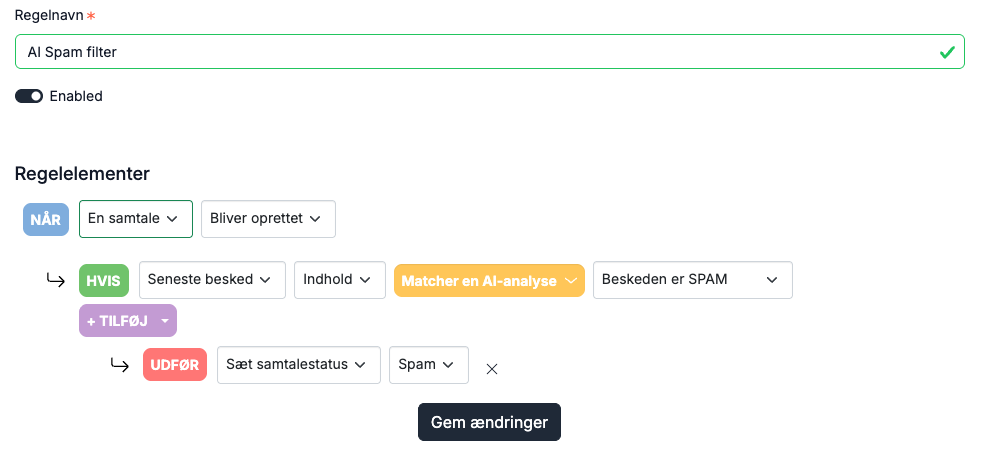
Med denne regel aktiv vil AI analysere hensigten og konteksten i nye beskeder og flytte dem til din spam-mappe, hvis de matcher almindelige spammønstre.
Hvor du finder spam-beskeder
Når en besked flagges som spam, flyttes den automatisk ud af din hovedindbakke for at holde dit arbejdsområde rent.
For at finde disse beskeder:
- Se i sidebaren på venstre side af skærmen.
- Find mappen med navnet Uønsket i bunden af listen.
Tip: Vi anbefaler, at du jævnligt tjekker Uønsket-mappen for at sikre, at der ikke er blevet fejlagtigt markeret legitim kundehenvendelser.
Blokering af en kontakt
Hvis du modtager vedvarende uønskede beskeder fra en bestemt afsender, som spamfiltrene ikke fanger, kan du blokere dem manuelt. Når en kontakt er blokeret, vil deres fremtidige beskeder ikke længere dukke op i din aktive indbakke.
Sådan blokerer du en kontakt:
- Åbn samtalen fra den afsender, du vil blokere.
- I sidebjælken til højre klik på kontaktens navn eller profilcirklen.
- På kontaktprofilside skal du finde og klikke på den røde Bloker-knap.
- Bekræft dit valg i pop-op-vinduet.
Bemærk: At blokere en kontakt er en permanent handling, indtil du manuelt ophæver blokeringen fra Kontakter-menuen.
Hvis du har spørgsmål om håndtering af spam, er du altid velkommen til at kontakte vores support.