
De algoritmer, der driver automatisk oversættelse, er ret avancerede og designet til at gøre det meget nemt at bruge.
For at understøtte forskellige ønsker og måder at arbejde på, kan automatisk oversættelse konfigureres på forskellige måder. Denne artikel beskriver, hvordan det fungerer.
Konfigurering af automatiske oversættelser af indgående og udgående beskeder kan ske på to niveauer.
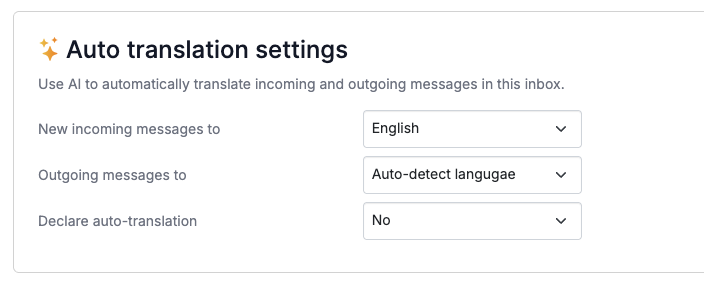
1) Indbakkeoversættelsesindstillinger
Indstil standardindstillinger til at oversætte indgående og udgående beskeder til og fra et specifikt sprog.
Når dette er sat, vil nye beskeder modtaget i denne indbakke som standard blive oversat til det valgte indgående sprog, og beskeder sendt i samtaler i denne indbakke vil blive oversat til det valgte udgående sprog.
2) Samtaleoversættelsesindstillinger
Alle indbakkeoversættelsesindstillinger gemmes pr. samtale. Du kan dog tilsidesætte disse og konfigurere specifik oversættelsesadfærd for hver samtale.
Dette har forrang over de generelle indbakkeoversættelsesindstillinger.
For at se og konfigurere AI-oversættelser på en specifik samtale, klik på AI i øverste højre hjørne, og derefter Automatisk Oversættelse.
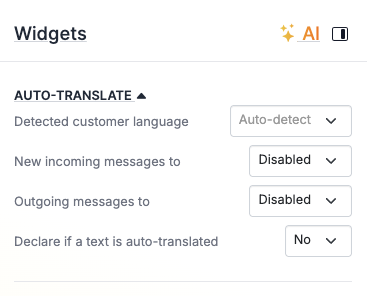
Når du åbner en samtale med konfigureret indgående og/eller udgående beskedoversættelse, aktiverer Herodesk automatisk oversættelse.
Aktivering af automatisk oversættelse
Du kan manuelt aktivere automatisk oversættelse ved at klikke på Oversæt-ikonet i samtalehovedet:
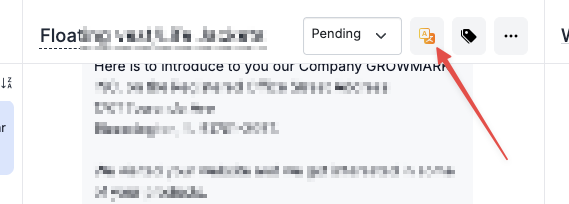
Dette vil vise indgående beskeder på samme sprog, som du har konfigureret på din Herodesk-profilside. Lad os tage engelsk som eksempel.
Hvis en engelsk oversættelse af beskeden ikke er tilgængelig, vil vi oversætte den nu. Dette kan tage op til et minut, afhængigt af beskedens længde.
Derfor anbefaler vi at sætte indbakkeoversættelsesregler. Hvis det er gjort, bliver beskeder oversat, når de ankommer, før du åbner dem, så oversættelse af indgående beskeder er klar, og du behøver ikke at vente.
Hvis du vil deaktivere oversættelser, skal du klikke på knappen igen. Nu vil du se alle beskeder på deres originale sprog, og udgående oversættelser deaktiveres også.
Håndtering af udgående oversættelser
Automatiske oversættelser af udgående beskeder kan have en af tre indstillinger:
- Deaktiveret - der sker ingenting.
- Automatisk registrering - vi registrerer sproget i kundens besked og sørger for at oversætte din besked til deres sprog.
- Et specifikt sprog - vi oversætter udgående beskeder til det sprog, du har valgt.
Den bedste måde at være 100% sikker på, at en udgående besked bliver oversat, er at kigge ved siden af "Send"-knappen i beskededitoren:
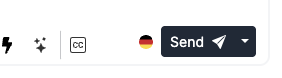
Hvis et flag er til stede, vil beskeden, du skriver, blive oversat til det sprog (i dette tilfælde tysk), før den sendes til kunden.
Ændring af udgående oversættelsesindstillinger
Hvis oversættelser i øjeblikket er deaktiveret, og du manuelt ændrer indstillingen for udgående beskedoversættelse (fra "Deaktiveret" til enten "Automatisk registrering" eller et specifikt sprog), vil dette aktivere udgående oversættelse.
Det betyder, at beskeden, du skriver i editoren, vil blive oversat til det sprog. Du kan bekræfte dette ved at se, at et flag er tilføjet ved siden af "Send"-knappen.
Angive om en tekst er automatisk oversat
Der er en indstilling til at "angive om en tekst er automatisk oversat". Hvis den er aktiveret, tilføjer vi en note nederst i den oversatte udgående tekst, som fortæller, at den er oversat til kundens sprog ved hjælp af kunstig intelligens.
Som standard anbefaler vi at aktivere denne indstilling. Der er to grunde til det.
For det første sætter kunderne pris på, at du gør noget ekstra for at kommunikere med dem på deres eget sprog.
For det andet, hvis AI genererer en oversættelse, der er en smule forkert eller bruger det forkerte ord, har folk tendens til at gennemskue det, men de værdsætter stadig indsatsen med at kommunikere på deres eget sprog.
En note om hvordan vi oversætter
Mens indgående beskeder fra kunderne oversættes 1:1, gør vi ikke det med udgående beskeder.
Vi har konfigureret vores AI til at oversætte din besked til det ønskede sprog og derefter let omskrive den for at være kundesupport-centreret og tilpasse den til modtagerens kulturelle forventninger.
Tag for eksempel Tyskland. En direkte oversættelse fra engelsk til tysk vil virke uhøflig for mange tyskere, fordi de forventer en mere formel skrivestil. Dette sker automatisk.
Forkert sprog detekteret
Store sprogmodeller (LLM'er), teknologien bag det vi dagligt bare kalder "AI", er per definition ikke-deterministiske. Det betyder, at du kan stille det samme spørgsmål 10 gange og få 10 forskellige svar.
Derfor vil den lejlighedsvis lave fejl.
Hvis den gætter sproget i en samtale forkert, kan du ændre det manuelt i samtaleoversættelsesindstillingerne i øverste højre hjørne:
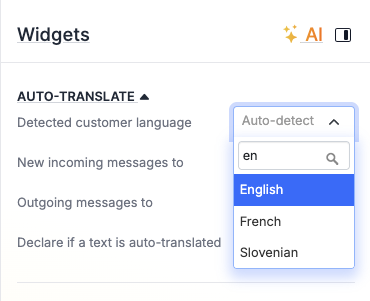
Dette er især vigtigt, hvis du har sat udgående oversættelser til "Automatisk registrering".
Hold øje med flaget ved siden af "Send"-knappen. Hvis det er forkert, kan du ændre det registrerede sprog i samtalen (som altid bør være det sprog, kunden skriver på) her.
Se beskeder på et andet sprog
Der er mange forskellige sprog involveret her. En hurtig opsummering:
- Indbakkeoversættelsesindstillinger anvendes på alle samtaler, når de ankommer til indbakken.
- Hvis indgående oversættelse er sat, er denne forberedt og klar, når du åbner samtalen.
- Oversættelsesindstillingerne for hver samtale tilsidesætter enhver indbakkeoversættelsesindstilling.
- Når oversættelse af en samtale er aktiveret, vil du se kundens besked på dit sprog (sproget i din Herodesk-app), og de vil modtage dit svar på det konfigurerede sprog for udgående oversættelse.
- Hold øje med flaget ved siden af "Send"-knappen i beskededitoren for at se, hvilket sprog kunden vil modtage din besked på.
Hvis du vil se kundens besked på et andet sprog, har du to muligheder:
1) Se eksisterende oversættelser
Nederst i hver samtale kan du se alle de oversættelser, der er klar:
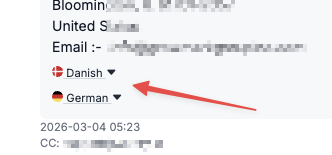
Klik blot på den for at se den oversættelse.
2) Få en ny oversættelse på et andet sprog
Hvis du vil have beskeden oversat til et andet sprog, skal du holde musen over samtalen, klikke på de tre prikker til højre for samtalen og vælge "Oversæt besked":
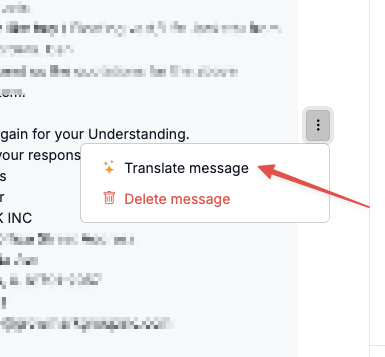
Dette åbner et nyt vindue, hvor du kan vælge, hvilket sprog beskeden skal oversættes til. Klik på "Gem" for at gemme den til senere.