
Før du begynder at opsætte en e-mail videresender, skal du sikre dig, at du har administratoradgang i Office 365. Ellers vil du ikke kunne foretage den nødvendige ændring.
Når du opsætter en e-mail videresender i Office 365, skal to ting gøres:
1. Opsæt e-mail videresenderen
2. Tillad ekstern videresendelse ved at ændre anti-spam-politikker
Følgende vil guide dig gennem opsætningen af en videresender til at omdirigere e-mails fra din nuværende e-mailadresse til Herodesk.
Opsæt e-mail videresender
1. Log ind på Admin Center
-> Gå til: https://admin.microsoft.com
2.
Gå til "Aktive brugere"
-> I venstremenuen klik på "Brugere" > "Aktive brugere"
3. Find den bruger, du vil opsætte videresendelse for
-> Brug søgefeltet eller rul gennem listen for at finde brugeren. Klik på deres navn
4. Åbn Mail-indstillinger
-> I brugerens detaljepanel, rul ned til sektionen "Mail" og klik på "E-mail videresendelse"
5. Aktivér videresendelse
-> Aktivér "Videresend alle e-mails sendt til denne postkasse" til Til
-> Indtast den e-mailadresse, du vil videresende beskeder til
-> Denne e-mail systemadresse er angivet i Herodesk under din e-mailkanal
->(Valgfrit) Marker "Behold en kopi af videresendte e-mails i denne postkasse", hvis du ønsker at bevare kopier i den oprindelige indbakke
6. Gem ændringer - klik på "Gem" nederst
Ændr anti-spam-politikker for videresendelse
Ekstern e-mail videresendelse er som standard deaktiveret i Microsoft 365. Årsagen til, at ekstern videresendelse er deaktiveret, er af sikkerhedsmæssige årsager.
For at tillade ekstern videresendelse skal du ændre en Anti-Spam-politik i Microsoft 365 Defender. Du kan aktivere det for alle brugere eller oprette en ny politik for kun at tillade det for specifikke brugere.
Tillad ekstern e-mail videresendelse for alle brugere
Sørg for, at du har administratorrettigheder i Microsoft 365, før du fortsætter.
1. Åbn Microsoft 365 Defender
-> Anti-spam-politikkerne findes i Microsoft 365 Defender
2. Åbn Anti-Spam udgående politik
-> Åbn Politikker & Regler (under E-mail & samarbejde)
-> Vælg Trussels-politikker > Anti-spam-politikker, og åbn den Anti-spam udgående politik
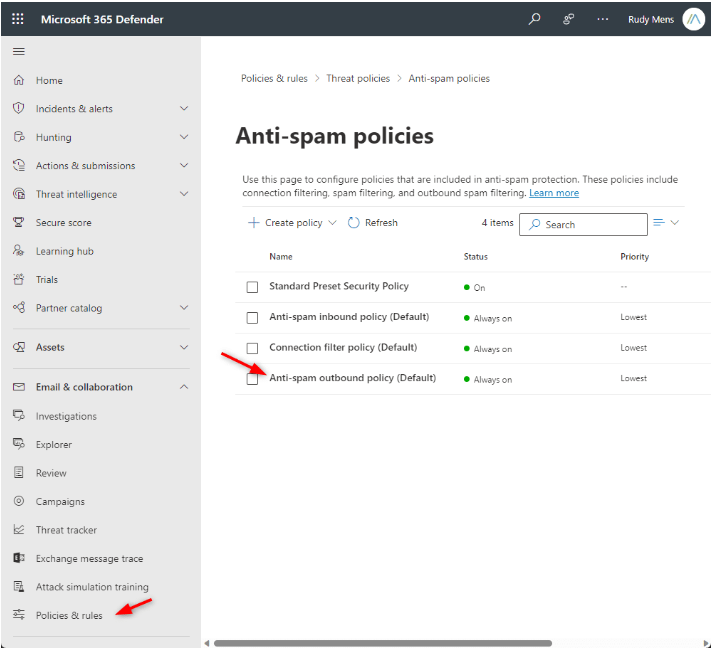
3. Rediger politikken
-> Klik på Rediger beskyttelsesindstillinger
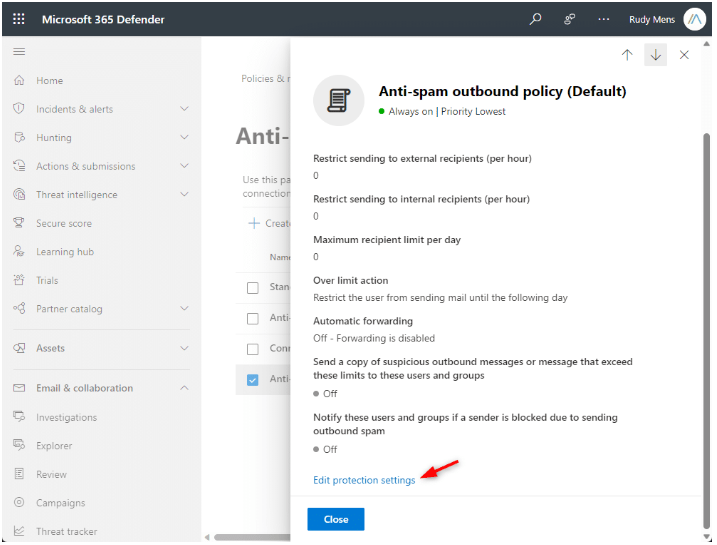
4. Aktivér videresendelse
-> Under Automatiske videresendelsesregler -> vælg Til – Videresendelse er aktiveret
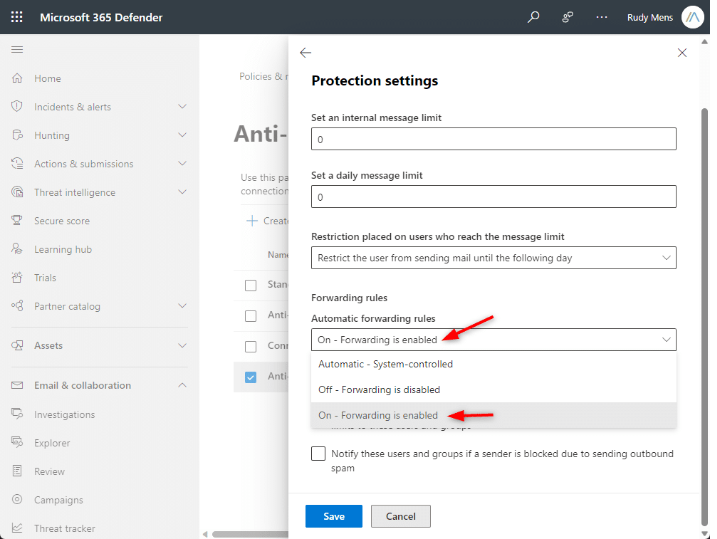
5. Gem og luk politikken
-> Klik på Gem og luk politikreglen
-> Videresendelse til ekstern e-mail for alle brugere er nu aktiveret