
Shopify Markets giver dig mulighed for at køre flere lande/valutaer på samme Shopify-installation.
Den nye Shopify Markets-funktion gør det meget nemmere at vedligeholde din Shopify-webshop end at have separate instanser for hvert marked.
Mange foretrækker stadig at have én Herodesk live chat-kanal pr. sprog for at personliggøre oplevelsen for de besøgende.
Denne artikel beskriver, hvordan du installerer det på din Shopify Markets webshop.
Kodeeksempel til Shopify liquid-tema
Følgende kode skal tilføjes til din liquid tema-fil:
{% liquid
  assign country = localization.country.iso_code
    if country == 'DE'
        assign herodesk_wid = 'XXX'      # Germany
          elsif country == 'NO'
              assign herodesk_wid = 'XXX'      # Norway
                elsif country == 'DK'
                    assign herodesk_wid = 'XXX'      # Denmark
                      elsif country == 'SE'
                          assign herodesk_wid = 'XXX'      # Sweden
                            else
                                assign herodesk_wid = 'XXX'      # Default (ENG / other countries)
                                  endif
%}
<script src="https://cdn.herodesk.io/livechat.js?wid={{ herodesk_wid }}" defer></script>
Erstat XXX med kanal-id'et for hver af dine live chat-kanaler.
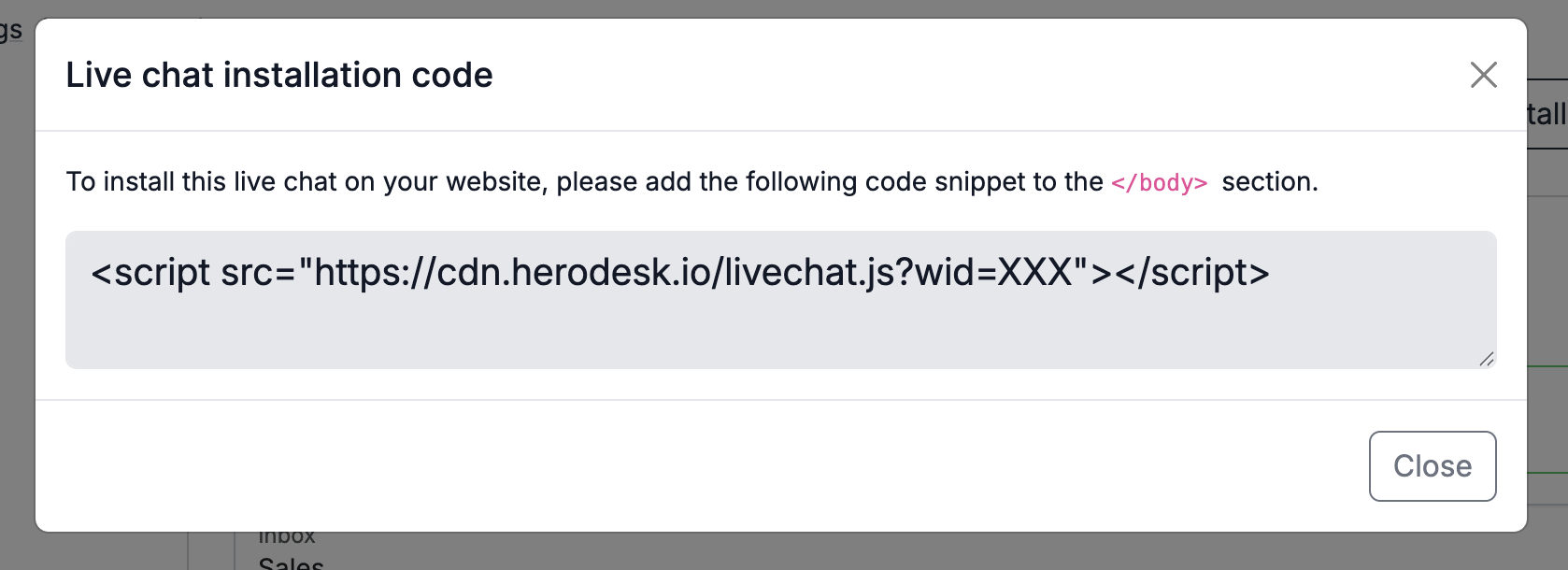
Find din Herodesk Live Chat ID
Dette ID findes i installationskoden.
Gå til Indstillinger -> Kanaler -> Vælg din live chat-kanal -> Tryk på den sorte "Installationskode" øverst til højre:
Du kan udvide kodeeksemplet ovenfor til flere lande, hvis det er nødvendigt.
Oversættelsesplugin til Shopify Markets
Vi anbefaler at bruge Translate and Adapt-plugin'et til Shopify for at administrere oversættelser.