
Herodesk live chats tilføjes til dit website, så dine brugere eller besøgende kan chatte direkte med dig og dit team på dit website.
Herodesk Basic og Herodesk Plus kunder kan oprette så mange live chat kanaler som nødvendigt.
Vi anbefaler, at du opretter en live chat kanal for hvert brand, site eller sprog, ligesom du måske har forskellige support e-mailadresser for hvert af dine brands eller sprog.
Der er flere grunde til, at dette anbefales:
- En live chat kanal er forbundet til en Indbakke i Herodesk
- Dette påvirker fx automatisk oversættelse af chats
- Velkomst- og offline beskeder defineres pr. live chat kanal
- Du vil for eksempel måske have forskellige beskeder for forskellige brands
Opret ny live chat kanal
For at oprette en ny Live chat kanal i Herodesk, gå til Indstillinger -> Kanaler og vælg "Tilføj Kanal". Vælg Live chat.
Det eneste påkrævede felt er Visningsnavn. Visningsnavnet er et internt navn for din live chat, som du kan bruge til at identificere den. Det kunne være domænenavnet på det website, hvor din live chat vil blive tilføjet.
Scroll til bunden og klik "Gem Live chat".
Tilføj live chat til dit website
Øverst vil du se en knap mærket "Installationskode".
Klik på den. Dette vil vise følgende pop-up:
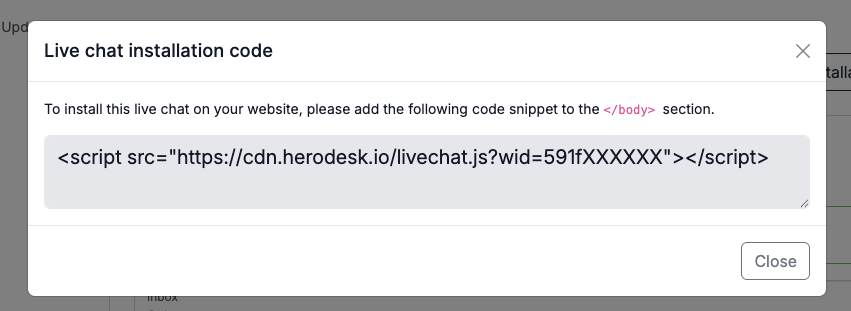
For at tilføje live chat til dit website, kopier <script>-tagget og tilføj det til din websites kildekode.
Det varierer for hver CMS, hvordan man gør dette. Generelt, kig efter din tema-/design editor og find enten stedet til at tilføje brugerdefinerede scripts eller rediger din temafil.
I begge tilfælde, tilføj det fulde <script>-tag fra pop-up'en så tæt på </body> som muligt.
Personliggør din live chat
Hver live chat har flere muligheder og indstillinger, der lader dig personliggøre dens udseende, følelse og adfærd.
De fleste er selvforklarende, men her er nogle tips til at hjælpe dig med at give dine kunder den bedste oplevelse.
Krav om kundens e-mailadresse
Du kan vælge at "Krav Email", hvilket vil kræve, at dine besøgende indtaster deres e-mailadresse, før de kan sende en ny chatbesked til dig.
Dette har to fordele.
For det første, hvis vi kender e-mailadressen, kan Herodesk straks lave en ordreopslagning osv. ved hjælp af Widgets, så du har alle relevante oplysninger om kunden klar fra starten.
For det andet, hvis kunden forlader dit website før du svarer, eller hvis det tager dig mere end 10 minutter at svare, vil dit svar automatisk blive sendt til live chatten og kundens e-mail. Dette hjælper med at sikre, at en kunde aldrig går glip af dit svar, selv hvis de forlader dit website eller det tager dig noget tid at vende tilbage til dem.
Tilføj en FAQ til din live chat
Kunder stiller ofte de samme (eller i det mindste lignende) spørgsmål. Det kan være om leveringstid, hvordan man returnerer en vare, betalingsbetingelser eller andre ofte stillede spørgsmål.
Herodesk Hjælpecentre lader dig oprette FAQs med de mest stillede spørgsmål og svar.
I dine Live chat indstillinger kan du vælge en af disse FAQs til at blive vist i din Live chat.
Når en besøgende åbner chatten, bliver de mødt med spørgsmål fra din FAQ. Når de klikker på et, vises svaret, som om det var en skrevet besked.
Besøgende kan fortsætte med at se dine FAQs på denne måde, og en samtale i Herodesk oprettes kun, når de manuelt skriver og sender en besked.
Dette kan hjælpe kunder med hurtigt og nemt at finde svar på dine FAQs.